V dnešním pokračování úspěšného seriálu, ve kterém objevujeme další možnosti operačního systému Windows Mobile či aplikací určených pro tento systém, si ukážeme pár drobných vylepšení integrovaného editoru MMS zpráv, ale hlavně se zaměříme na pokročilé možnosti úprav či změn zvuků, které není možno nikde standardní cestou provést. Dozvíte se například, jak změnit zvuk či upravit jeho hlasitost při vytáčení hovoru, při vstupu do menu a dalších událostí.
Než se pustíme do hlavní části tohoto článku, kde budeme upravovat a měnit parametry zvuků u různých událostí, připravíme naše smysly a mrkneme se na zcela jednoduché úpravy registrů, kterými můžeme jednoduše vylepšit několik parametrů integrovaného (tedy toho, jenž je předinstalován v systému) editoru MMS zpráv. Pro naše potřeby je zapotřebí mít aplikačně odemknutý přístroj a také nějaký editor registru Windows. Můžete použít i ten ve Vašem Smartfounu, ale rychlejší je použít některý z PC variant. Já osobně nedám dopustit na Registry Workshop, který je spolehlivý, rychlý a umí třeba i kopírovat několik hodnot najednout – což se nám dnes bude hodit.
Ještě připomínám, že v minulém díle jsem se věnoval zejména zvyšování výkonu WM zařízení a přetaktování procesoru.
Vylepšení editoru MMS zpráv
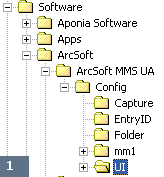
Změny či nastavení všech následujících parametrů budeme dělat u klíče „HKEY_LOCAL_MACHINE\Software\ArcSoft\ArcSoft MMS UA\Config\UI“ – viz obrázek 1. Pod tímto klíčem najdeme mnoho parametrů nastavení MMS editoru apod. Změnou příslušných hodnot v registrech můžete chování MMS editoru ovlivnit. Všechny měněné hodnoty jsou typu REG_DWORD a jsou tedy číselné.
• MaxCharsInSlide (standardní hodnota je 5000) určuje počet znaků na jedné stránce (slide) MMS zprávy. Každá strana může obsahovat jeden objekt typu text, zvuk, obrázek atd. Každá MMS může obsahovat více takových stránek. Hodnota říká, kolik textu můžeme napsat na jednu stranu zprávy. Nic vám nebrání tuto hodnotu zvednout na třeba 10000 a napsat tak na jednu stranu zprávu o deseti-tisících znacích.
• MaxRecipients (standardní hodnota je 10) určuje maximální počet adresátů vaší MMS. Pochybuji sice, že budete posílat jednu MMSku více než deseti lidem najednou, ale kdo ví. Takže změnou hodnoty např. na 20 můžete zadat najednou až 20 adresátů jedné MMS zprávy.
• SlideDuration (standardní hodnota je 5000) určuje dobu trvání zobrazení jedné MMS stránky v milisekundách. Takže hodnota 5000 znamená vlastně 5 sekund. Vy můžete dobu trvání (zobrazení než bude zobrazena stránka druhá či konec zprávy) určit jednotlivě pro každou stránku zvlášť přímo v editoru MMS zpráv. Nastavením této hodnoty se nastavuje výchozí hodnota, jež bude implicitně a automaticky použita u každé stránky bez nutnosti extra nastavování. Změnou např. na 8000 bude každá stránka MMS zprávy zobrazena po dobu 8 sekund.
Změna zvuku před vytáčením hovoru
A nyní již úpravám zvuků, které není možno jinde nastavit. Jako první budeme nastavovat či měnit zvuk, který se ozývá když stisknete zelené tlačítko pro zahájení hovoru. Takové malé „píp“. Nicméně toto malé píp nejde nikde změnit. Nelze standardní cestou nastavit zvuk jiný a už vůbec ne změnit jeho hlasitost. A možná právě hlasitost bude pro mnohé důležitá. Ale o tom až v později, nyní si ukážeme, jak tento zvuk změnit – vyměnit za jiný, podle vašich představ. Jen pro informaci: po provedených úpravách není zapotřebí restart (reboot) zařízení a po zapsání do registru jsou změny ihned aktivní.
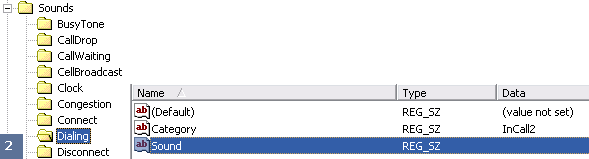
Abychom tento zvuk změnili, musíme upravit registry na dvou místech. Nejprve je nutno zrušit (smazat) obsah hodnoty „Sound“ pod klíčem „HKEY_CURRENT_USER\ControlPanel\Sounds\Dialing“ (viz obrázek 2. – pro zobrazení celého obrázku naň klikněte). Podotýkám že je nutno smazat jen obsah (zůstane prázdný řetězec) hodnoty Sound a nikoliv tuto položku (hodnotu) ! Systém si automaticky tuto položku později sám nastaví.
Potom se přesuneme ke klíči „HKEY_CURRENT_USER\ControlPanel\SoundCategories\InCall2“ kde upravíme obsah položky (hodnotu) „DefaultSound“ tak, aby obsahovala úplnou cestu k našemu novému zvuku. Na obrázku 3. vidíte (jako příklad) nastavení zvuku na soubor „MyCallstart.wav“, který jsme umístili do adresáře „\Storage Card\Application Data\“.

Zde nutno upozornit, že soubory (tedy zvuky) nemohout být umístěny v libovolném adresáři. Systém nějakým způsobem blokuje, pokud jsou soubory v „nepovolených“ adresářích. Jako ověřené lze použít adresáře „\Windows“, „\Application Data\“ a také třeba „\Storage Card\Application Data\“ (chcete-li umístit zvuky na paměťovou kartu) včetně vnořených tedy např. „\Storage Card\Application Data\Sounds\“.
Úprava hlasitosti zvuku před vytáčením hovoru
V předchozím odstavci jsme jako nový zvuk před vytáčením hovoru nastavili „MyCallstart.wav“ a nyní se zaměříme na jeho hlasitost. Hned na začátku jedna zajímavost, hlasitost tohoto zvuku je standardně nastavena na úroveň 2 a nelze ji měnit. A není ani změněna, když se přepnete do tichého (silent) profilu. I když jsou všechny zvuky ztlumeny, ono slavné pípnutí při vytáčení hovoru je slyšet stále – prostě furt. My nyní tuto hlasitost upravíme. V podstatě jsou dvě možnosti. Buď natrvalo (napevno) nastavíme jinou hlasitost, například menší tj. úroveň 1 nebo větší např. úroveň 4, a nebo ji natrvalo nastavíme na 0(nula) a tím bude tento zvuk navždy umlčen. To provedeme změnou hodnoty „InitVol“ opět pod klíčem „HKEY_CURRENT_USER\ControlPanel\SoundCategories\InCall2“ na hodnotu 1-5 pro různou úroveň hlasitosti a nebo nastavíme 0(nula) pro totální ticho. Jako příklad vidíte na obrázku 3. nastavenu hlasitost (InitVol) na nižší hodnotu tj. 1. Jen upozorňuji, že po každé změně těchto nastavení a před vyzkoušením, je nutno „smazat“ obsah hodnoty „Sound“ pod klíčem „HKEY_CURRENT_USER\ControlPanel\Sounds\Dialing“, jak bylo výše uvedeno a jak vidíte také na obrázku 2., aby si systém sám nastavil potřebné parametry (detail: smazaný obsah hodnoty pro systém znamená: vytvoř ji znova podle SoundCategories).
Druhou možností, i když trochu více komplikovanou, ale zato ideální, je nastavovat hlasitost podle zvoleného profilu, podobně jak
je tomu u vyzvánění či zvuku SMS zpráv apod. K tomu budeme ještě potřebovat nějaký solidní textový editor, opět je ideální na PC pro rychlejší práci. K tomu, aby to fungovalo, musíme přidat adekvátní sekci pro kategorii zvuku tj. „InCall2“ do jednotlivých řídících XML souborů profilů. Jen připomínám, že těmito soubory (a jinými úpravami v nich) a jejich editací jsme se zabývali také v dílech I. a II., kde také najdete cenné informace. Budeme upravovat soubory, které se nacházejí v adresáři „\Application Data\Profiles“. Zde najdeme několik souborů s příponou XML podle toho, kolik máte takzvaných aktivních profilů, tedy těch, které jste již alespoň jednou jako profil nastavili. Pokud tedy přepínáte jen mezi profilem Normal a Silent, budou zde jen soubory Normal.prof.xml a Silent.prof.xml. Tyto xml soubory jsou nastaveny jako skryté a systémové a tudíž musíte mít zapnutou volbu zobrazení takovýchto souborů abyste je vůbec viděli. Důležité: ujistěte se, že po uložení souboru, tedy po provedení změn, má soubor stále nastaveny příznaky skrytý a systémový (-ahs). Pokud ne, tak je nastavte, jinak nebude možno profil načíst a nebudete jej moci aktivovat, dokud nebude mít ony příznaky nastaveny. Nakonec je potřebná tzv. obměna profilu (napr. na Silent a zpět na Normal) aby se změny v XML souborech profilů projevily.
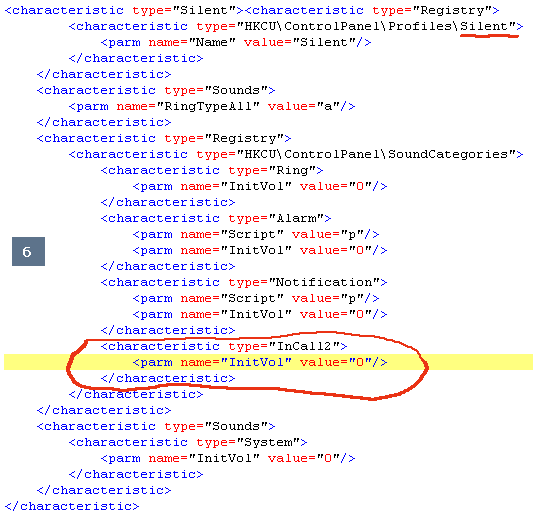

Jako příklad nastavíme vše pro profil Potichu tedy Silent. Otevřete soubor Silent.prof.xml pro editaci a do sekce „… SoundCategories“ přidejte tři řádky:
tak jak je zobrazeno na obrázku 6. Tím jsme nastavili profilu „Silent“ hlasitost „InCall2“ na 0(nulu). Touto hodnotou, tedy nulou, bude nahrazena hodnota „InitVol“ v registrech (viz obr. 3) při přepnutí do profilu Potichu.
Taky se ale musíme postarat o nastavení hlasitosti na požadovanou úroveň (jako příklad nastavíme úroveň 1) v profilu „Normalní“, jinak by stále zůstala nastavena 0(nula) a nic bychom neslyšeli a hlasitost by i v profilu Normal byla nula. Takže otevřete soubor Normal.prof.xml pro editaci a do sekce „… SoundCategories“ přidejte opět (skoro stejné) tři řádky:
tak jak je zobrazeno na obrázku 7. Tím jsme nastavili profilu „Normal“ hlasitost „InCall2“ na požadovanou úroveň 1. Touto hodnotou, tedy hodnotou 1, bude nahrazena hodnota „InitVol“ v registrech (viz obr. 3) při přepnutí do profilu Normální.
Ideální je nastavit správné(požadované) hodnoty pro „InCall2“ pro všechny profily, tedy pro všechny .xml soubory v adresáři „\Application Data\Profiles“. To aby se správně nastavovala hlasitost „InCall2“ u všech dostupných profilů.
Další a rozšířené možnosti úprav zvuků
V předchozí části jsme se zabývali úpravou zvuku před vytočením hovoru tedy hodnot u klíče „HKEY_CURRENT_USER\ ControlPanel\Sounds\Dialing“. Nicméně existují další možnosti a další „události“, u kterých je možno zvuky upravit či, pokud zatím žádné nejsou přiřazeny, je ozvučit. Prohlédněte si všechny pod-klíče „HKEY_CURRENT_USER\ControlPanel\Sounds\“ a možná vás hned na první pohled některá událost zaujme. Mne například zaujala událost „MenuPopup“ tedy klíč s celou cestou „HKEY_CURRENT_USER\ControlPanel\Sounds\MenuPopup“. Zde je možno nastavit zvuk jakmile otevřete (vstoupíte do) menu či podmenu v programu. Těsně před jeho zobrazením tak může zařízení přehrát vámi nastavený zvuk. A právě na této události si to jako modelovou situaci ukážeme. Postup je jednoduchý a řekněme hodně podobný tomu, co jsme dělali v předchozích odstavcích.

Opět je nutno smazat obsah hodnoty „Sound“ pod klíčem „HKEY_CURRENT_USER\ControlPanel\Sounds\MenuPopup“ obdobně jako v případě úprav zvuku při vytáčení – viz také obrázek 4. Jen si všimněte, že původní obsah je zde nastaven na „* none *“, což systému říká, že není nastaven žádný zvuk. A stejně jako v případě zvuku vytáčení, je nutno upravit odpovídající SoundCategory, jež je zde uvedena pro změnu zvuku. Zjistíme ale, že bychom museli upravovat kategorii „System“ což v naší modelové situaci nechceme, protože bychom tak změnili zvuk u všech jiných událostí, které kategorii zvuku „System“ využívají. Naštěstí lze jednoduše přidat kategorii vlastní. Jak vidíte na obrázku 4. zvolil jsem pro ni název „Menu“.
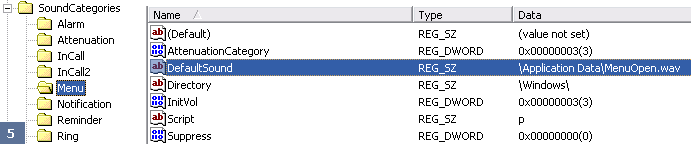
V další části je nutno tuto novou kategorii zvuku („Menu“) vytvořit. To lze jednoduše učinit vytvořenímm pod-klíče(!) „Menu“ na „HKEY_CURRENT_USER\ ControlPanel\SoundCategories\“ takže celý klíč potom bude vypadat „HKEY_CURRENT_USER\ ControlPanel\SoundCategories\Menu“, tak jak vidíte na obrázku 5. v levé části. Po tímto klíčem pak vytvoříme všechny hodnoty, jak vidíte na obrázku 5 v pravé části. Tady nám přijde vhod možnost programu Registry Workshop kopírovat více hodnot (či klíčů) najednou. Všechny hodnoty nově vytvořeného klíče tak vytvoříme jednoduše jako kopii z kategorie „System“ a pak už jen upravíme (obdobně jako při úpravě zvuku vytáčení) hodnotu „DefaultSound“ tak, aby obsahovala úplnou cestu k našemu zvuku. Můžeme také upravit hlasitost změnou hodnoty „InitVol“ a jsme hotovi. Nyní bude systém přehrávat zvuk „MenuOpen.wav“ při každém otevření nabídky menu. Jen dodám, že samozřejmě lze nastavovat hlasitost tohoto zvuku podle zvoleného profilu, podobně jako jsme to udělali při úpravě zvuku vytáčení a to adekvátní změnou v *.xml souboru profilu, jak již bylo výše popsáno – postup je identický, jen kategorie se nyní jmenuje „Menu“ – toť ta, naše vlastní, co jsme před chvíli přidali.
A co říci závěrem. No, doufám, že jste se v tom všem nezamotali. Když, tak se sami zkuste podívat na obsah zmiňovaných klíčů a hodnot, a ještě jednou si to „nanečisto“ v hlavě vyzkoušejte. A pokud máte pochybnosti, doporučuju před zahájením úprav si vyexportovat celou větev „HKEY_CURRENT_USER\ControlPanel“ jako zálohu pro případ, že se někde „ukliknete“.
A třeba sami najdete pod klíčem „HKEY_CURRENT_USER\ControlPanel\Sounds“ nějakou zajímavou událost, kterou stojí za to oživit zvukem. Tímto způsobem můžete změnit či upravit například i zvuk obsazovacího tónu či zvuk budíku atd. Některé události jsou opravdu zajímavé, třeba namátkou ještě: „Lowbattery“ – když je baterie téměř vybitá, „SystemStart“ – když systém Windows nabíhá nebo třeba „Toolkit“ – zvuk SIM Toolkit zpráv (zde povšimněte, že využívá kategorie System a tedy i hlasitost nastavenu v kategorii System) – tak co třeba to změnit …
Perfektní článek o nastavení registrů.Jako nový uživatel HTC Cruise nevím, jak se k editaci registru dostat.Kdyby někdo byl ochcoten poradit budu rád. Googloval jsem poctivě ale marně.(nebo blbě)
Možností je více. Pohodlný způsob je editace registru WM zařízení přímo z PC. Více například zde: https://magazin.softimage.cz/ceregeditor-vyborny-editor-registru-pro-windows-mobile/
Díky za tip.Našel jsem ,vyzkoušel a funguje CeRegEditor
Hele, ja nasel na meneni zvuku primo softik, je free: http://tonality.brins0.net/
ENDZOY !
Zdravim,bylo by mozny poradit jak vytvorit v registru polozku aktivace zvuku pri vypnuti mobilu prosim?
hele ja sem to udelal jak to tady mas tak hezky pekne napsano-vysvetleno a funguje to akorat poprve a pak zas default:(takze zas nic..jo myslim to nastaveni zvuku u vytaceni.mam ausus P32O.kdyby te neco napadlo dej vedet.dik
Dobry den, mam cinana Sunno S880 s wm6.5 a stala se mi takova neprijemna vec. Pri zacatku hovoru(at uz prichozim ci odchozim) mam ztlumeny reproduktor a mikrofon. aby se rozbehl musim pri telefonatu prepnout na hlasity odposlech nebo ztlumit a pak prepnout zpet. Nevite nekdo, kde bych toto nastaveni zmenil v registrech?
Prosil bych o podrobný návod (popř. i vyobrazení) jak vvypnout (změnit) zvuky u fotoaparátu u přístroje s WM6.5 profesional (samsung B7300). Děkuji
Upomínky v kalendáři
Co,jak a v čem upravit aby zde mohlo být přehráváno více zvuků (např.dle KATEGORII) a NE pouze jeden.
Dobrý den. Měl bych dotaz. hlasitost mi jede jen kdyz je nastavena na 100 jakmile dám na 99 uz se maximálne ztiší. a Rozmezí je jen od 100 – 60. Děkuju